So geht’s in 3 Schritten
- Foto wählen. Ein Bild vom Gerät auswählen oder direkt mit der Kamera aufnehmen.
- Einstellen. Leinwandgröße, Hoch- oder Querformat, Anzahl der Farben, eckige oder runde Steine und die Steingröße wählen. „DMC Farben zuordnen“ eingeschaltet lassen, dann bekommst du echte Steinnummern.
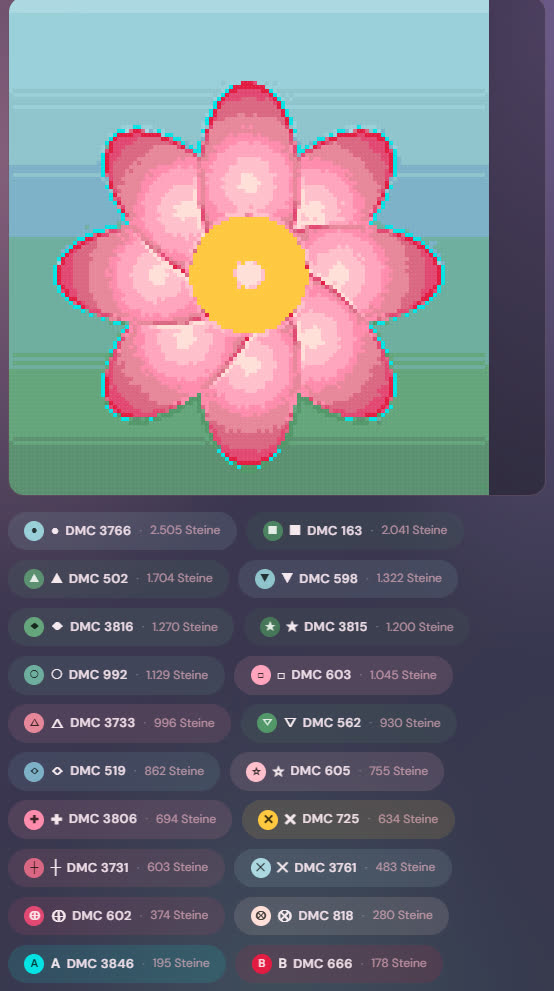
- Generieren. Auf „Pixel-Art generieren“ tippen. Du siehst die Vorlage, kannst hinein- und herauszoomen und eine Farbe antippen, um nur ihre Felder hervorzuheben. Mit „PNG“ speicherst du das Bild, mit „Drucken“ bekommst du die Vorlage samt Legende auf Papier.
Die Einstellungen im Überblick
| Einstellung | Was sie bewirkt |
|---|---|
| Leinwandgröße | 15 Größen von 20 × 20 bis 90 × 120 cm, dazu Hoch- oder Querformat. Größer heißt mehr Steine und mehr Details. |
| Anzahl Farben | Von 5 bis 452. Wenige Farben wirken flächig, viele Farben fein abgestuft. |
| Steinform und -größe | Eckig oder rund, 1,5 bis 3,0 mm. Üblich sind eckig 2,5 mm und rund 2,8 mm. |
| DMC Farben zuordnen | Jede Farbe bekommt die passende DMC-Nummer, wie bei gekauften Sets. |
| Vorschau in echten Steinfarben | Zeigt nur Farben, die es als Stein gibt. Ähnliche Fototöne werden zu einem Stein zusammengelegt. |
| Kontrast, Helligkeit, Schärfen | Hilft bei dunklen oder flauen Fotos. |
| Dithering | Weichere Übergänge, zum Beispiel bei Himmel oder Haut. |
| Symbole und Gitterlinien | Symbole auf der Vorschau wie auf einer echten Leinwand, Linien alle 10 Felder zum Abzählen. |
Wie viele Steine ein Bild insgesamt braucht, siehst du direkt in der Vorlage. Für eine schnelle Überschlagsrechnung ohne Foto gibt es den Steine-Rechner.
Welche Fotos eignen sich?
- Scharf und hell: Unscharfe oder dunkle Fotos werden als Vorlage matschig.
- Klares Motiv: Das Motiv sollte einen großen Teil des Bildes füllen, der Hintergrund ruhig sein.
- Gesichter und Tiere: Lieber eine größere Leinwand und mehr Farben, sonst gehen Augen und Fell verloren.
- Ausprobieren: Zwei, drei Durchgänge mit verschiedener Farbanzahl zeigen schnell, was am besten aussieht.
Wichtig: Nimm eigene Fotos oder Bilder, die du verwenden darfst. Fremde Fotos und Figuren aus Filmen sind meist urheberrechtlich geschützt.
Was du bekommst – und was nicht
Du bekommst eine Vorlage zum Ansehen, Speichern und Drucken, mit Farbliste, Symbolen und Steinanzahl. Eine bedruckte Klebeleinwand macht die App nicht. Die gibt es bei Shops mit Wunschmotiv-Angebot. Die Vorschau hilft dir aber, vorher Größe und Farbanzahl zu planen, damit du weißt, was du bestellst.
Kostenlos, ohne Anmeldung, privat
Das Werkzeug ist Teil des Diamond Painting Managers und dauerhaft kostenlos: ohne Abo, ohne Anmeldung, ohne Werbung. Es läuft im Browser auf PC, Tablet und Handy. Dein Foto wird direkt auf deinem Gerät verarbeitet und nicht hochgeladen.
Häufige Fragen
Kann ich ein eigenes Foto kostenlos in eine Diamond-Painting-Vorlage umwandeln?
Ja. Im Diamond Painting Manager wählst du ein Foto, stellst Leinwandgröße, Farbanzahl und Steinform ein und bekommst eine Vorlage mit DMC-Farben, Symbolen und Steinanzahl je Farbe. Das ist kostenlos und ohne Anmeldung.
Wird mein Foto hochgeladen?
Nein. Das Foto wird direkt in deinem Browser verarbeitet und nicht an einen Server geschickt.
Wie viele Farben sind sinnvoll?
Für einfache Motive reichen oft 15 bis 25 Farben, für Fotos von Menschen oder Tieren eher 30 bis 60. Mehr Farben bedeuten feinere Übergänge, aber auch mehr Tütchen. Einfach ausprobieren und die Vorschau vergleichen.
Bekomme ich damit eine fertige Leinwand?
Nein. Du bekommst eine Vorlage zum Ansehen, Speichern und Drucken, mit Farbliste und Steinanzahl. Eine bedruckte Klebeleinwand machen Shops mit Wunschmotiv-Angebot. Die Vorschau hilft dir, vorher Größe und Farbanzahl zu planen.
Welche Fotos eignen sich am besten?
Scharfe, helle Fotos mit klarem Motiv und ruhigem Hintergrund. Das Motiv sollte einen großen Teil des Bildes füllen. Bei Gesichtern und Tieren lohnt sich eine größere Leinwand.